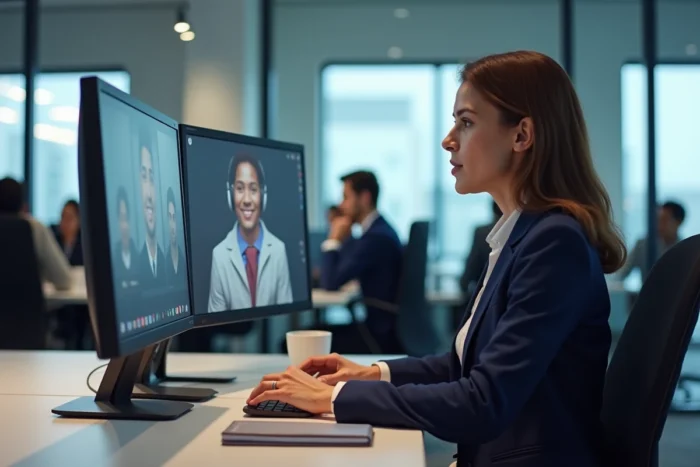
We organiseren een wekelijkse vergadering op Teams, ongeveer dertig mensen zijn uitgenodigd, en aan het einde vraagt de manager wie er echt verbonden was. Zonder voorbereiding is het antwoord vaak vaag. De deelnemers van een Teams-vergadering identificeren en de verbindingen controleren vereist dat de juiste instellingen vóór de vergadering worden geactiveerd, niet erna.
Teams aanwezigheidrapport: wat de beheerder vooraf controleert
De meeste handleidingen leggen uit hoe je het aanwezigheidrapport kunt downloaden vanuit het tabblad Agenda. Ze vergeten vaak een punt dat op de werkvloer vaak problemen oplevert: de beheerder van de tenant beslist wat het rapport bevat.
In het Teams-beheercentrum kan een vergaderstrategie die is gewijd aan “aanwezigheids- en betrokkenheidsrapporten” verschillende parameters instellen. De beheerder kan de generatie van het rapport voor bepaalde categorieën vergaderingen toestaan of uitschakelen. Hij kan ook kiezen welke soorten deelnemers in het bestand verschijnen en het detailniveau van de technische informatie die aan elke verbinding is gekoppeld, bepalen.
Concreet, als je de optie om het rapport te downloaden na een vergadering niet ziet, komt het probleem zelden van Teams zelf. Het komt van de strategie die op het account van de organisator is toegepast. Een snel gesprek met het IT-team is meestal voldoende om de situatie op te lossen, en je kunt ia44webmail op Mobile Junky bekijken voor aanvullende stappen om aan de gebruikerszijde te controleren.

Deelnemerslijst Teams downloaden tijdens en na de vergadering
De organisator en co-organisatoren zijn de enigen die toegang hebben tot het aanwezigheidrapport. Dit is geen detail: een presentator of een standaarddeelnemer zal deze knop nooit zien, zelfs niet als hij de opname heeft gestart.
Het rapport vóór de grote dag activeren
We openen het evenement in de Teams-agenda, en vervolgens de vergaderopties. De instelling “Aanwezigheidsrapport” moet op “Ingeschakeld” staan. Als we deze stap vergeten, zal er geen rapport worden gegenereerd, zelfs niet achteraf.
Het CSV-bestand ophalen
Twee momenten zijn mogelijk om de lijst te downloaden:
- Tijdens de vergadering, door op het pictogram Deelnemers in de menubalk te klikken, en vervolgens op het downloadpictogram in het zijpaneel. Het CSV-bestand komt in de map Downloads op de pc terecht.
- Na de vergadering, vanuit het tabblad Agenda van Teams: we selecteren het afgelopen evenement en krijgen toegang tot het rapport in de daarvoor bestemde sectie. De organisator en co-organisatoren vinden daar de namen, in- en uitkomtijden van elke deelnemer.
Het bestand opent in Excel. We lezen de weergegeven naam, het e-mailadres dat aan het account is gekoppeld, en de tijdstempels van inloggen en uitloggen. Voor vergaderingen met externe deelnemers (uitgenodigd via een link) toont het rapport de naam die zij hebben ingevoerd bij het deelnemen aan de sessie.
Privacy en identiteitsmaskering in het Teams-rapport
Een recente wijziging verdient aandacht. Een deelnemer kan nu zijn identiteit in de aanwezigheidrapporten verbergen. Deze privacyoptie verandert wat er in het door de organisator gedownloade CSV-bestand verschijnt.
De reacties hierover variëren afhankelijk van de tenantconfiguraties. In sommige organisaties is de optie standaard ingeschakeld voor alle gebruikers. In andere beperkt de beheerder deze. Het resultaat: we downloaden een rapport en sommige namen verschijnen anoniem, zonder zichtbare uitleg in het bestand.
Als we anonieme regels in het rapport zien, is de eerste controle om de beheerder te vragen of het privacybeleid van de tenant het maskeren toestaat. Dit is geen bug.
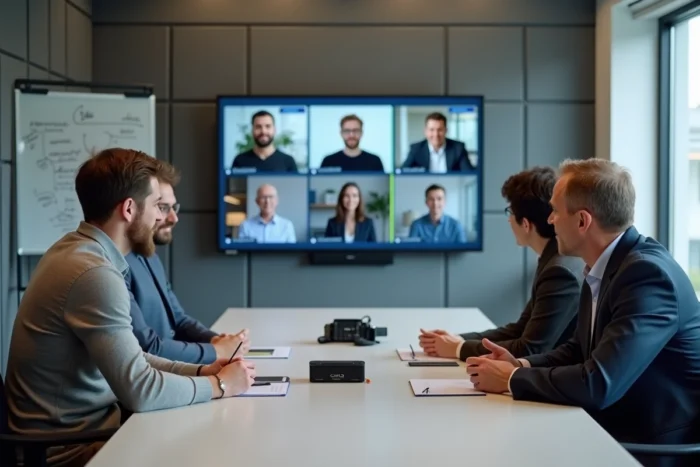
Teams wachtruimte en controle van verdachte verbindingen
De deelnemers identificeren beperkt zich niet tot het lezen van een rapport achteraf. De wachtruimte blijft het eerste filter om te controleren wie er in een Microsoft Teams-vergadering komt.
De wachtruimte configureren op basis van het vertrouwensniveau
In de vergaderopties biedt de instelling “Wie kan de wachtruimte omzeilen” verschillende niveaus:
- Iedereen (geen filtering, niet aanbevolen voor gevoelige vergaderingen)
- De mensen van mijn organisatie (externe accounts gaan via de wachtruimte)
- De mensen van mijn organisatie en vertrouwde gasten
- Alleen ik en de co-organisatoren (maximale filtering, elke deelnemer wordt handmatig toegelaten)
Voor een training met externe sprekers kiezen we meestal het derde niveau. Voor een directiecomité biedt het laatste niveau volledige controle over elke verbinding.
Anti-botbescherming in de wachtruimte
Microsoft heeft een mechanisme geïmplementeerd dat automatisch verdachte AI-bots in de wachtruimte plaatst. Wanneer Teams een ongebruikelijk inloggedrag detecteert (geautomatiseerde agent die probeert de sessie te joinen), wordt de deelnemer in de wachtruimte vastgehouden in plaats van direct toegelaten, zelfs als de instellingen normaal toegang toestaan.
Deze bescherming werkt zonder actie van de organisator. Het aanvullen van de handmatige filtering voor vergaderingen waar uitnodigingslinks wijd verspreid zijn.
Live AI-schakelaar en controle tijdens de vergadering
Microsoft heeft een schakelaar toegevoegd waarmee je de AI van vergaderingen in realtime kunt uitschakelen tijdens een Teams-sessie. Deze knop, toegankelijk voor de organisator, schakelt de functies van kunstmatige intelligentie (automatische transcriptie, samenvatting, notuleren) voor alle deelnemers uit.
De relevantie voor het controleren van verbindingen is indirect maar reëel: door de AI uit te schakelen, voorkom je dat een derde partij die via een bot is verbonden de vergadering zonder expliciete toestemming opneemt of transcribeert. In combinatie met de versterkte wachtruimte geeft deze instelling de organisator volledige controle over wat wordt vastgelegd en door wie.
In de praktijk blijft de combinatie die het beste werkt eenvoudig: het aanwezigheidrapport vóór de vergadering activeren, de wachtruimte configureren op basis van het vereiste vertrouwensniveau, en het CSV-bestand in de uren erna controleren. De hele mechaniek hangt af van de voorbereiding van de organisator, niet van een corrigerende actie achteraf.