Se organiza un punto semanal en Teams, unas treinta personas están invitadas, y al final, el gerente pregunta quién estuvo realmente conectado. Sin preparación, la respuesta es vaga. Identificar a los participantes de una reunión en Teams y verificar las conexiones supone activar los ajustes correctos antes de la reunión, no después.
Informe de asistencia en Teams: lo que el administrador controla por adelantado
La mayoría de las guías explican cómo descargar el informe de asistencia desde la pestaña Calendario. Pasan por alto un punto que a menudo bloquea en el terreno: el administrador del tenant decide qué contiene el informe.
En el Centro de administración de Teams, una estrategia de reunión dedicada al “informe de asistencia y compromiso” permite ajustar varios parámetros. El administrador puede permitir o desactivar la generación del informe para ciertas categorías de reuniones. También puede elegir qué tipos de participantes aparecen en el archivo y definir el nivel de detalle de la información técnica asociada a cada conexión.
Concretamente, si no se ve la opción de descarga del informe después de una reunión, el problema rara vez proviene de Teams en sí. Proviene de la estrategia aplicada a la cuenta del organizador. Un rápido intercambio con el equipo de TI suele ser suficiente para desbloquear la situación, y se puede ver ia44webmail en Mobile Junky para un complemento sobre los pasos de verificación del lado del usuario.

Descargar la lista de participantes de Teams durante y después de la reunión
El organizador y los coorganizadores son los únicos que pueden acceder al informe de asistencia. No es un detalle: un presentador o un participante estándar nunca verá este botón, incluso si ha iniciado la grabación.
Activar el informe antes del día D
Se abre el evento en el calendario de Teams, luego las opciones de reunión. El parámetro “Informe de asistencia” debe estar en “Activado”. Si se olvida este paso, no se generará ningún informe, ni siquiera después.
Recuperar el archivo CSV
Dos momentos posibles para descargar la lista:
- Durante la reunión, haciendo clic en el ícono Participantes en la barra de menú, luego en el ícono de descarga en el panel lateral. El archivo CSV aterriza en la carpeta Descargas del PC.
- Después de la reunión, desde la pestaña Calendario de Teams: se selecciona el evento pasado, luego se accede al informe en la sección dedicada. El organizador y los coorganizadores encuentran allí los nombres, horas de entrada y salida de cada participante.
El archivo se abre en Excel. Se puede leer el nombre mostrado, la dirección de correo electrónico asociada a la cuenta, y las marcas de tiempo de conexión y desconexión. Para las reuniones con participantes externos (invitados a través de un enlace), el informe muestra el nombre que ingresaron al unirse a la sesión.
Confidencialidad y enmascaramiento de identidad en el informe de Teams
Un cambio reciente merece que nos detengamos. Un participante ahora puede enmascarar su identidad en los informes de asistencia. Esta opción de privacidad modifica lo que aparece en el CSV descargado por el organizador.
Los comentarios varían sobre este punto según las configuraciones del tenant. En algunas organizaciones, la opción está activada por defecto para todos los usuarios. En otras, el administrador la restringe. El resultado: se descarga un informe y algunos nombres aparecen anonimizados, sin explicación visible en el archivo.
Si se observan líneas anónimas en el informe, la primera verificación consiste en preguntar al administrador si la política de privacidad del tenant permite el enmascaramiento. No es un error.
Sala de espera de Teams y verificación de conexiones sospechosas
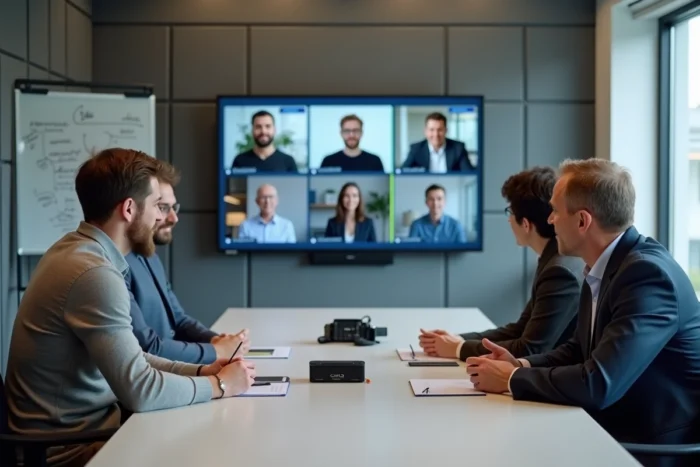
Identificar a los participantes no se limita a leer un informe después. La sala de espera sigue siendo el primer filtro para controlar quién entra en una reunión de Microsoft Teams.
Configurar la sala de espera según el nivel de confianza
En las opciones de reunión, el parámetro “Quién puede omitir la sala de espera” ofrece varios niveles:
- Todo el mundo (sin filtrado, desaconsejado para reuniones sensibles)
- Las personas de mi organización (las cuentas externas pasan por la sala de espera)
- Las personas de mi organización y los invitados de confianza
- Solo yo y los coorganizadores (filtrado máximo, cada participante es admitido manualmente)
Para una reunión de formación con ponentes externos, generalmente se elige el tercer nivel. Para un comité de dirección, el último nivel brinda un control total sobre cada conexión.
Protección anti-bots en la sala de espera
Microsoft ha desplegado un mecanismo que coloca automáticamente a los bots de IA sospechosos en la sala de espera. Cuando Teams detecta un comportamiento de conexión atípico (un agente automatizado intentando unirse a la sesión), el participante es retenido en la sala de espera en lugar de ser admitido directamente, incluso si los parámetros normalmente permiten el acceso.
Esta protección funciona sin acción del organizador. Completa el filtrado manual para las reuniones donde los enlaces de invitación circulan ampliamente.
Interruptor de IA en vivo y control durante la reunión
Microsoft ha añadido un interruptor que permite desactivar la IA de las reuniones en tiempo real durante una sesión de Teams. Este botón, accesible para el organizador, corta las funciones de inteligencia artificial (transcripción automática, resumen, toma de notas) para todos los participantes.
El interés para la verificación de conexiones es indirecto pero real: al desactivar la IA, se impide que una herramienta de terceros conectada a través de un bot grabe o transcriba la reunión sin un consentimiento explícito. Combinado con la sala de espera reforzada, este ajuste le da al organizador un control total sobre lo que se capta y por quién.
En el terreno, la combinación que funciona mejor sigue siendo simple: activar el informe de asistencia antes de la reunión, configurar la sala de espera según el nivel de privacidad requerido, y verificar el archivo CSV en las horas siguientes. Toda la mecánica depende de la preparación del organizador, no de una acción correctiva posterior.