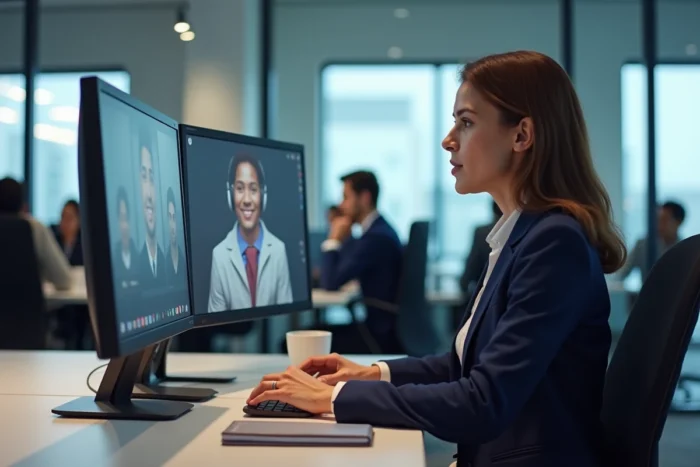
Organizziamo un punto settimanale su Teams, circa trenta persone sono invitate, e alla fine, il manager chiede chi era realmente connesso. Senza preparazione, la risposta è vaga. Identificare i partecipanti a una riunione Teams e verificare le connessioni richiede di attivare le giuste impostazioni prima della riunione, non dopo.
Rapporto di presenza Teams: cosa controlla l’amministratore in anticipo
La maggior parte delle guide spiega come scaricare il rapporto di presenza dalla scheda Calendario. Tuttavia, trascurano un punto che spesso crea problemi sul campo: l’amministratore del tenant decide cosa contiene il rapporto.
Nel Centro di amministrazione Teams, una strategia di riunione dedicata al “rapporto di presenza e di coinvolgimento” consente di impostare diversi parametri. L’amministratore può autorizzare o disattivare la generazione del rapporto per alcune categorie di riunioni. Può anche scegliere quali tipi di partecipanti appaiono nel file e definire il livello di dettaglio delle informazioni tecniche associate a ciascuna connessione.
In concreto, se non si vede l’opzione di download del rapporto dopo una riunione, il problema raramente proviene da Teams stesso. Proviene dalla strategia applicata all’account organizzatore. Un rapido scambio con il team IT è generalmente sufficiente per sbloccare la situazione, e si può vedere ia44webmail su Mobile Junky per ulteriori dettagli sulle fasi di verifica lato utente.

Scaricare la lista dei partecipanti Teams durante e dopo la riunione
L’organizzatore e i co-organizzatori sono gli unici a poter accedere al rapporto di presenza. Non è un dettaglio: un presentatore o un partecipante standard non vedrà mai questo pulsante, anche se ha avviato la registrazione.
Attivare il rapporto prima del giorno X
Si apre l’evento nel calendario Teams, poi le opzioni di riunione. L’impostazione “Rapporto di presenza” deve essere su “Attivato”. Se si dimentica questo passaggio, nessun rapporto verrà generato, nemmeno in seguito.
Recuperare il file CSV
Ci sono due momenti possibili per scaricare la lista:
- Durante la riunione, cliccando sull’icona Partecipanti nella barra dei menu, poi sull’icona di download nel pannello laterale. Il file CSV finisce nella cartella Download del PC.
- Dopo la riunione, dalla scheda Calendario di Teams: si seleziona l’evento passato, poi si accede al rapporto nella sezione dedicata. L’organizzatore e i co-organizzatori trovano lì i nomi, gli orari di ingresso e uscita di ogni partecipante.
Il file si apre in Excel. Si legge il nome visualizzato, l’indirizzo e-mail associato all’account e i timestamp di connessione e disconnessione. Per le riunioni con partecipanti esterni (invitati tramite link), il rapporto mostra il nome che hanno inserito per unirsi alla sessione.
Privacy e mascheramento dell’identità nel rapporto Teams
Un cambiamento recente merita attenzione. Un partecipante può ora mascherare la propria identità nei rapporti di presenza. Questa opzione di privacy modifica ciò che appare nel CSV scaricato dall’organizzatore.
I feedback variano su questo punto a seconda delle configurazioni del tenant. In alcune organizzazioni, l’opzione è attivata per impostazione predefinita per tutti gli utenti. In altre, l’amministratore la limita. Il risultato: si scarica un rapporto e alcuni nomi appaiono anonimizzati, senza spiegazione visibile nel file.
Se si riscontrano righe anonime nel rapporto, la prima verifica consiste nel chiedere all’amministratore se la politica di privacy del tenant consente il mascheramento. Non è un bug.
Sala d’attesa Teams e verifica delle connessioni sospette
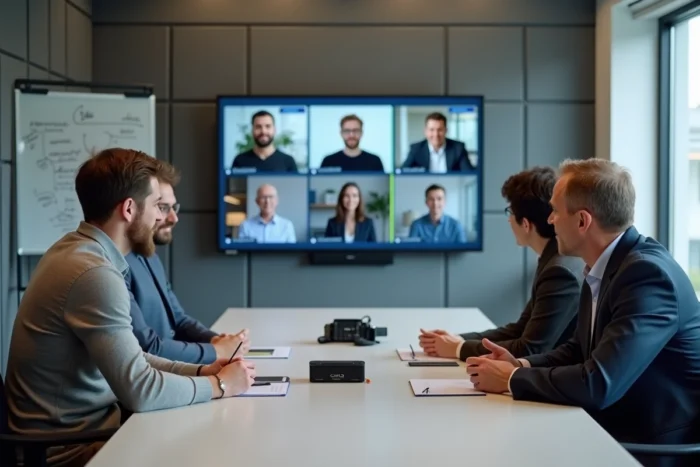
Identificare i partecipanti non si limita a leggere un rapporto dopo. La sala d’attesa rimane il primo filtro per controllare chi entra in una riunione Microsoft Teams.
Configurare la sala d’attesa in base al livello di fiducia
Nelle opzioni di riunione, l’impostazione “Chi può bypassare la sala d’attesa” offre diversi livelli:
- Tutti (nessun filtro, sconsigliato per riunioni sensibili)
- Le persone della mia organizzazione (i conti esterni passano per la sala d’attesa)
- Le persone della mia organizzazione e gli invitati fidati
- Solo io e i co-organizzatori (filtro massimo, ogni partecipante è ammesso manualmente)
Per una riunione di formazione con relatori esterni, si sceglie generalmente il terzo livello. Per un comitato di direzione, l’ultimo livello offre un controllo totale su ogni connessione.
Protezione anti-bot nella sala d’attesa
Microsoft ha implementato un meccanismo che colloca automaticamente i bot IA sospetti in sala d’attesa. Quando Teams rileva un comportamento di connessione atipico (un agente automatizzato che tenta di unirsi alla sessione), il partecipante viene trattenuto nella sala d’attesa invece di essere ammesso direttamente, anche se le impostazioni normalmente consentono l’accesso.
Questa protezione funziona senza azione da parte dell’organizzatore. Completa il filtraggio manuale per le riunioni in cui i link di invito circolano ampiamente.
Interruttore IA in tempo reale e controllo durante la riunione
Microsoft ha aggiunto un interruttore che consente di disattivare l’IA delle riunioni in tempo reale durante una sessione Teams. Questo pulsante, accessibile all’organizzatore, disattiva le funzioni di intelligenza artificiale (trascrizione automatica, riepilogo, presa di appunti) per tutti i partecipanti.
L’interesse per la verifica delle connessioni è indiretto ma reale: disattivando l’IA, si impedisce a uno strumento di terze parti connesso tramite un bot di registrare o trascrivere la riunione senza un consenso esplicito. Combinato con la sala d’attesa rinforzata, questa impostazione offre all’organizzatore un controllo completo su ciò che viene catturato e da chi.
Sul campo, la combinazione che funziona meglio rimane semplice: attivare il rapporto di presenza prima della riunione, configurare la sala d’attesa in base al livello di privacy richiesto e verificare il file CSV nelle ore successive. Tutta la meccanica si basa sulla preparazione dell’organizzatore, non su un’azione correttiva successiva.